Mailslide
專為 Windows + Outlook Classic 設計的郵件自動化工具。 用可配置流程與 LLM plugins,幫你把「看信、分類、彙整、後續處理」變成可重複執行的工作流。
警語:AI 會閱讀你的郵件,請確認要讓 AI 處理的郵件不包含個人隱私或業務機密,或使用本地模型處理。
免責聲明:本專案僅提供工具,不保證第三方或本地 AI 模型處理資料之安全性;因使用者輸入內容或模型服務造成之資料外洩、機密洩漏或相關損害,專案作者不負任何責任。使用前請自行評估風險並遵循組織政策與法規。
為什麼用 Mailslide
- 貼近現有工作流:把 Outlook Classic 信件處理流程標準化:可建立多個 Job,固定規則執行,不需改變團隊原本郵件作業習慣。
- 支援排程:可設定排程,只要不關閉程式,就會自動執行 Job。
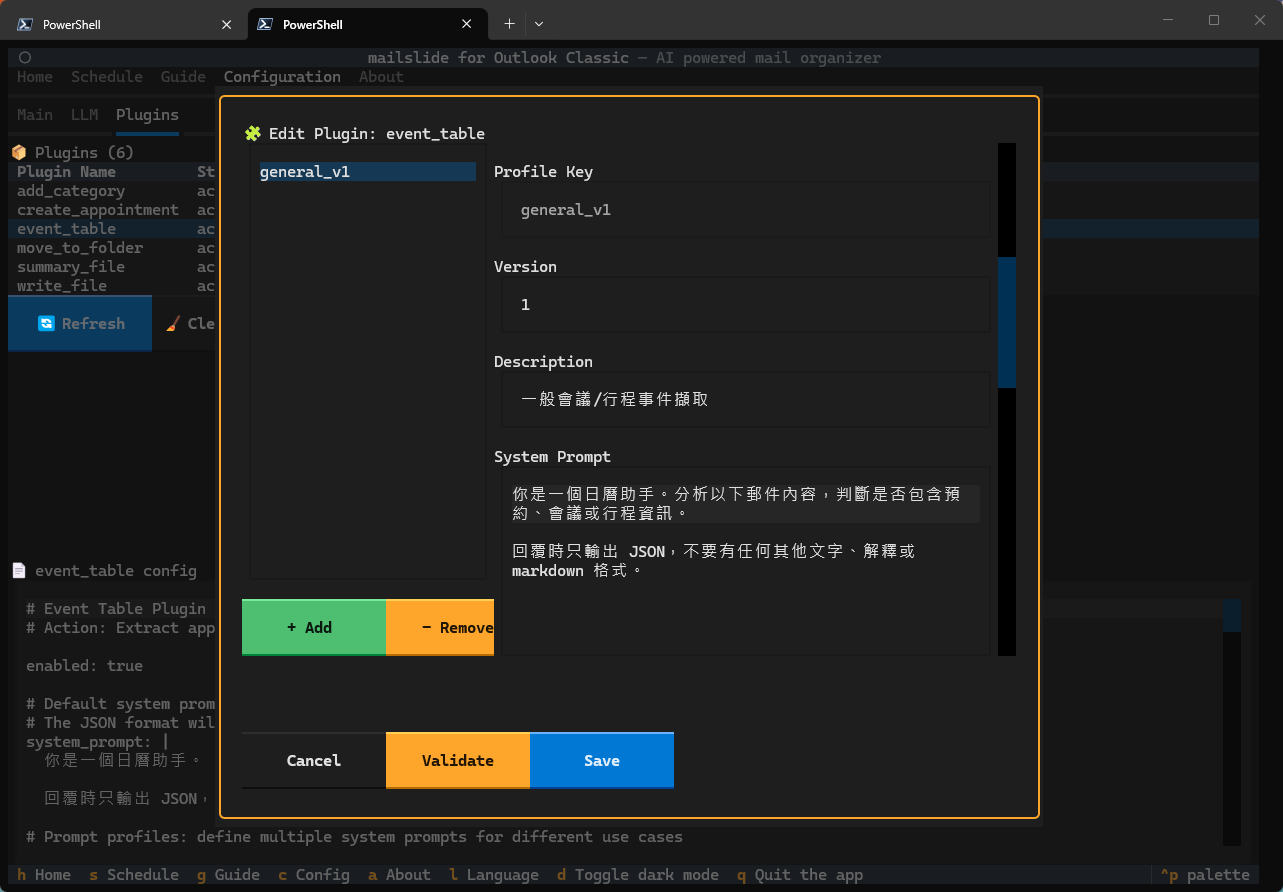
- 可擴充插件架構:支援多種內建插件,並可透過模組擴充自訂流程,適合逐步導入。
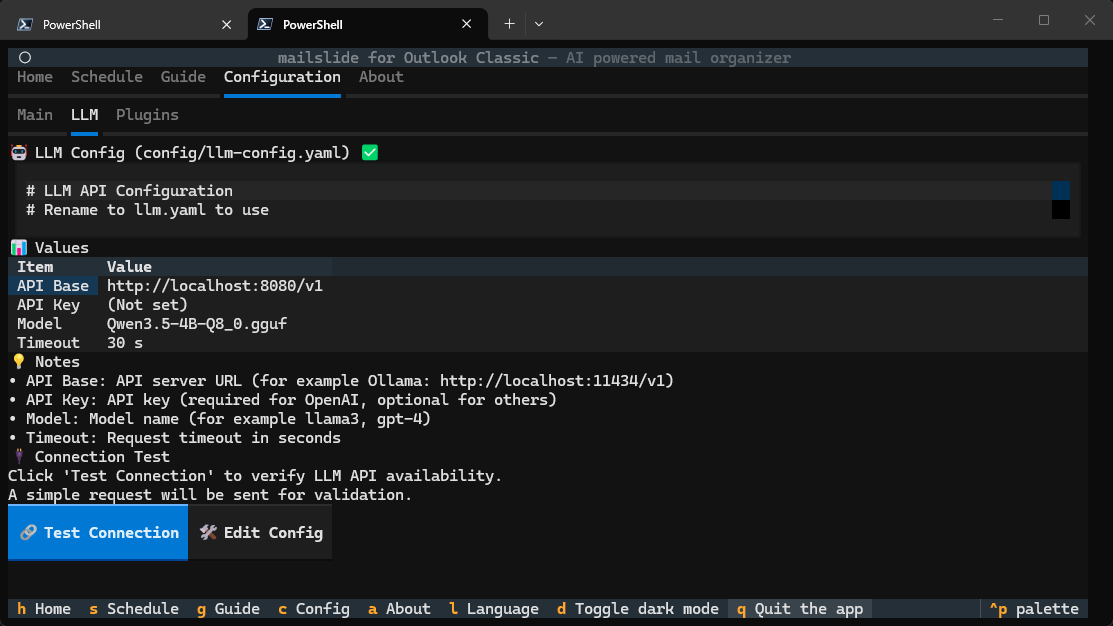
- LLM 彈性高:可使用 OpenAI 相容端點與本地模型,兼顧效能、成本與資料控管需求。
- 流程可觀測:執行 log 提供每封與每批次執行指標(如耗時、LLM 呼叫次數、插件結果),便於優化與稽核。
- 風險控制設計:支援手動複核路由、備份寫入與驗證流程,降低錯誤自動化影響。
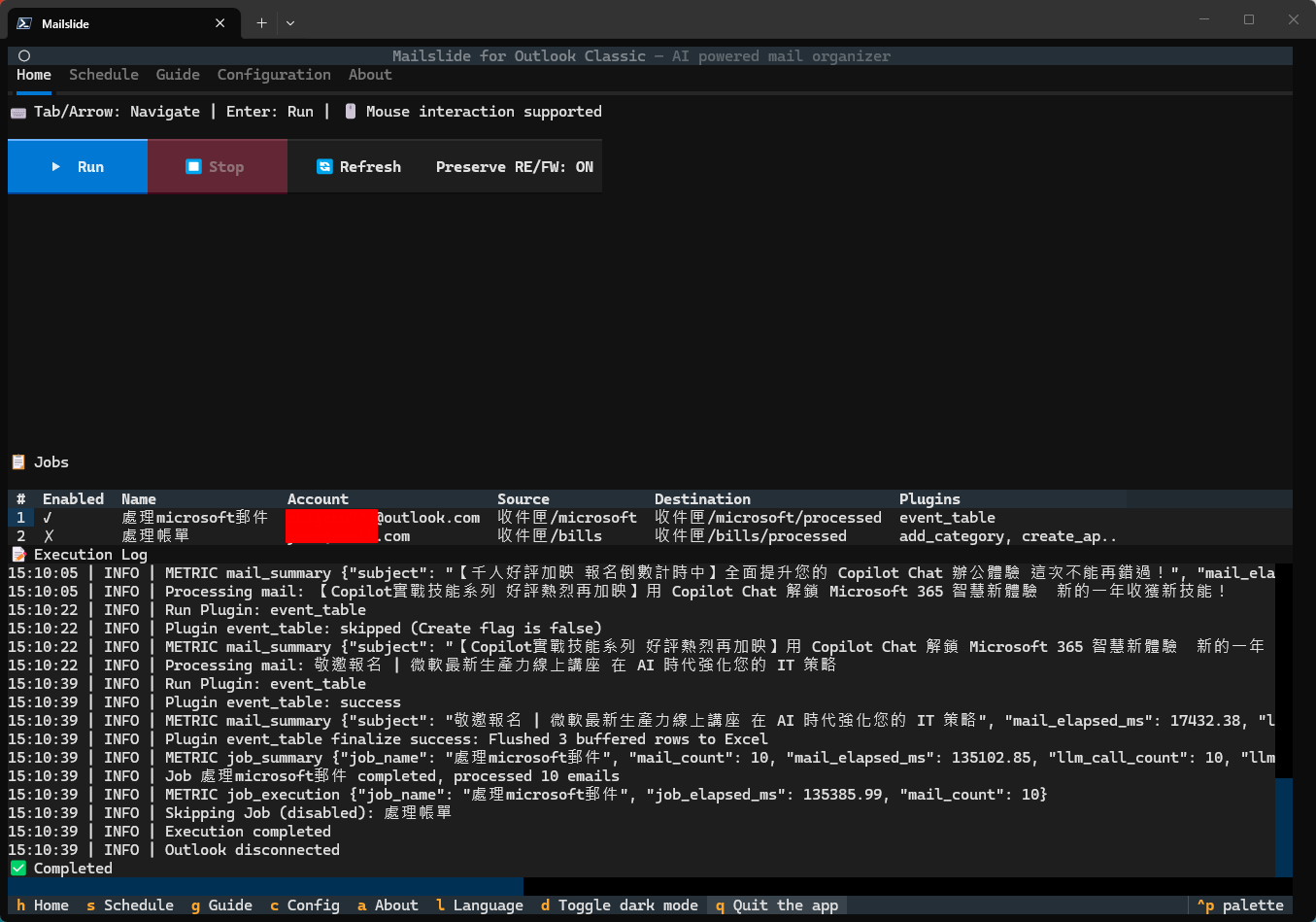
- 圖形介面支援:TUI 介面降低上手難度。支援滑鼠與鍵盤操作。
常見使用場景
- 行政/助理:自動整理通知信、會議信、待辦信。
- PM/業務:把客戶往來轉成可追蹤事件與摘要。
- 研發/客服:依主題或優先度自動分類,降低 inbox 噪音。
30 秒開始(一般使用者)
安裝 python(3.13+) 與 uv,並執行以下指令:
uv tool install mailslide
mailslide-tui
首次啟動後,進入 About,點 初始化設定。
初始化設定後請重新啟動
升級:
uv tool upgrade mailslide
若新版調整 config 結構,程式載入時會自動遷移 config/config.yaml,並寫入時間戳備份(例如:config.yaml.bak.20260327_153000)。
接著在 TUI:
- 進入 About,點 初始化設定。
- 進入 Configuration,設定 Jobs / LLM / Plugins。
- 回到 Home 執行 Job(
保留 RE/FW預設為ON,可在 Home 直接切換)。
截圖
插件能力對照
| 插件 | 主要用途 | 是否需要 LLM | 典型輸出 |
|---|---|---|---|
add_category |
郵件分類並加標籤 | 是 | Outlook 分類標籤 |
move_to_folder |
決定並移動資料夾 | 是 | 郵件移動結果 |
create_appointment |
從郵件建立行事曆 | 是 | Outlook 行事曆項目 |
event_table |
萃取活動資訊到表格 | 是 | output/events.xlsx |
summary_file |
產生摘要與優先度 | 是 | output/email_summaries.csv |
write_file |
匯出郵件原始資料 | 否 | output/*.json |
系統需求
- Windows
- Outlook Classic(非 New Outlook)
- 執行期間 Outlook 需保持開啟
授權
GPL-3.0