快速上手與安裝
1. 開始之前:系統需求
在安裝 Mailslide 之前,請確認您的環境滿足以下條件:
- Windows 作業系統
- Outlook Classic(必須是經典版,此程式不支援 New Outlook)
- Windows Terminal(推薦使用,Windows 11 已內建,能提供最佳的字體與排版顯示)
- 注意:執行本程式(提取郵件)期間,Outlook 必須保持開啟狀態。
2. 安裝必要的工具:uv
Mailslide 使用 uv (極速 Python 套件管理器)來分發與執行環境管理。請依據您的習慣安裝 uv:
# PowerShell (Windows)
powershell -ExecutionPolicy ByPass -c "irm https://astral.sh/uv/install.ps1 | iex"

# 或使用 pip
pip install uv

# 或使用 winget
winget install astral-sh.uv
3. 安裝與啟動 Mailslide
本系統提供兩種不同的安裝與執行方式,請選擇最符合您情境的方法。這套軟體擁有兩種操作介面:
1. 圖形設定介面 (TUI, mailslide-tui):推薦初學者使用,包含完整設定導引、排程管理與執行畫面。
2. 命令列介面 (CLI, mailslide):適合進階使用者單次批次執行,或者與其他系統整合。
💡 提示:建議使用 Windows Terminal (開始按鈕 => 右鍵 => 終端機 或搜尋 "終端機") 來啟動程式,以獲得更好的相容性與顯示效果。
方法 A:一般使用者(推薦)
最簡單的安裝方式,將 Mailslide 作為全域工具安裝在電腦中:
# 1. 安裝 Mailslide
uv tool install mailslide

# 2. 啟動 TUI 介面
mailslide-tui
(未來如需升級軟體,只需執行:uv tool upgrade mailslide)
方法 B:開發者(原始碼模式)
若您想要從 GitHub 專案原始碼執行或進行二次開發:
# 1. 同步依賴庫(請務必使用 uv sync,確保依賴版本一致性)
uv sync

# 2. 啟動 TUI 介面
uv run app.py
4. 初始化設定與執行
Mailslide 啟動後會進入 TUI 首頁,請依照以下步驟完成初次設定:
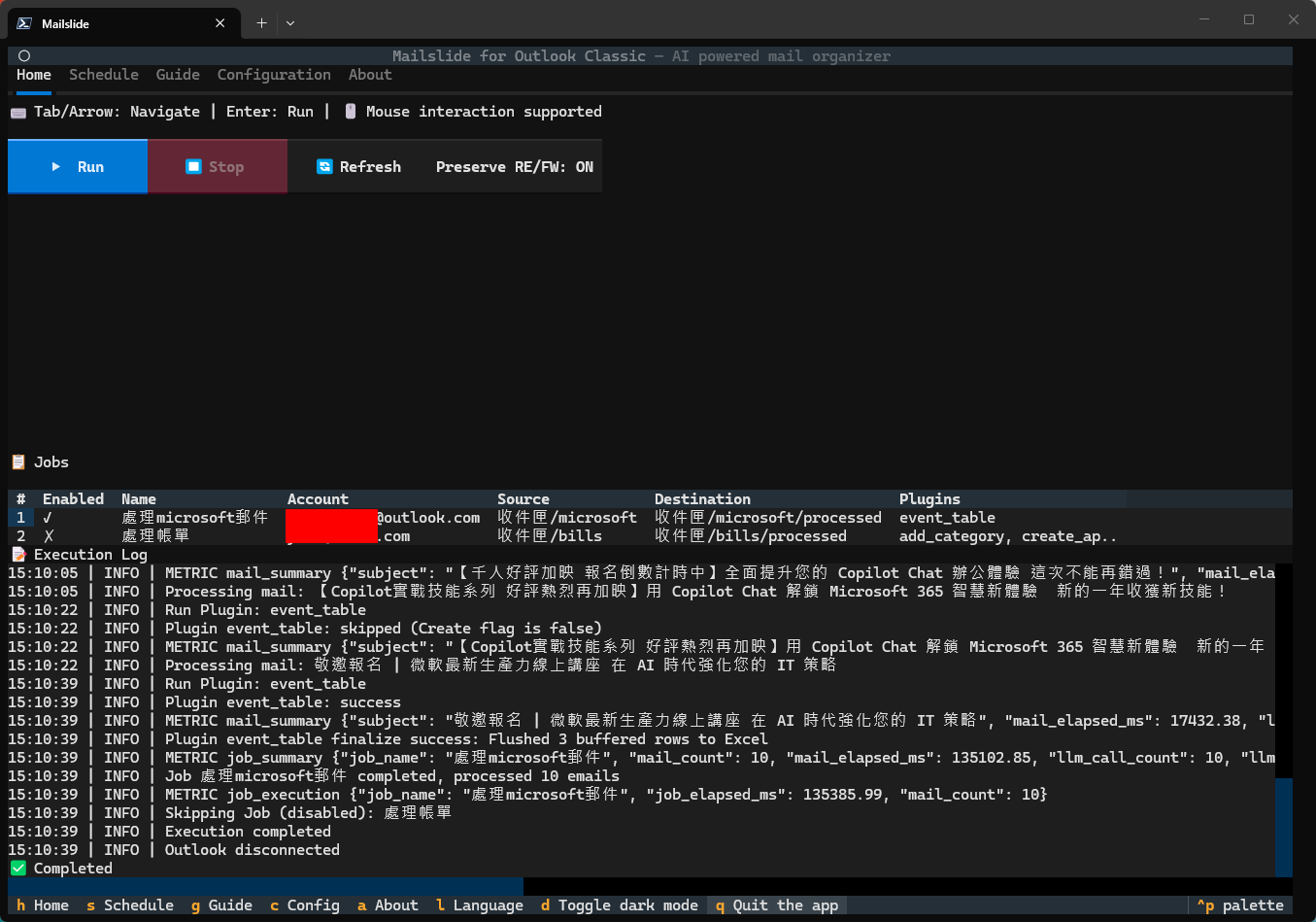
步驟 4.1 初始化設定檔
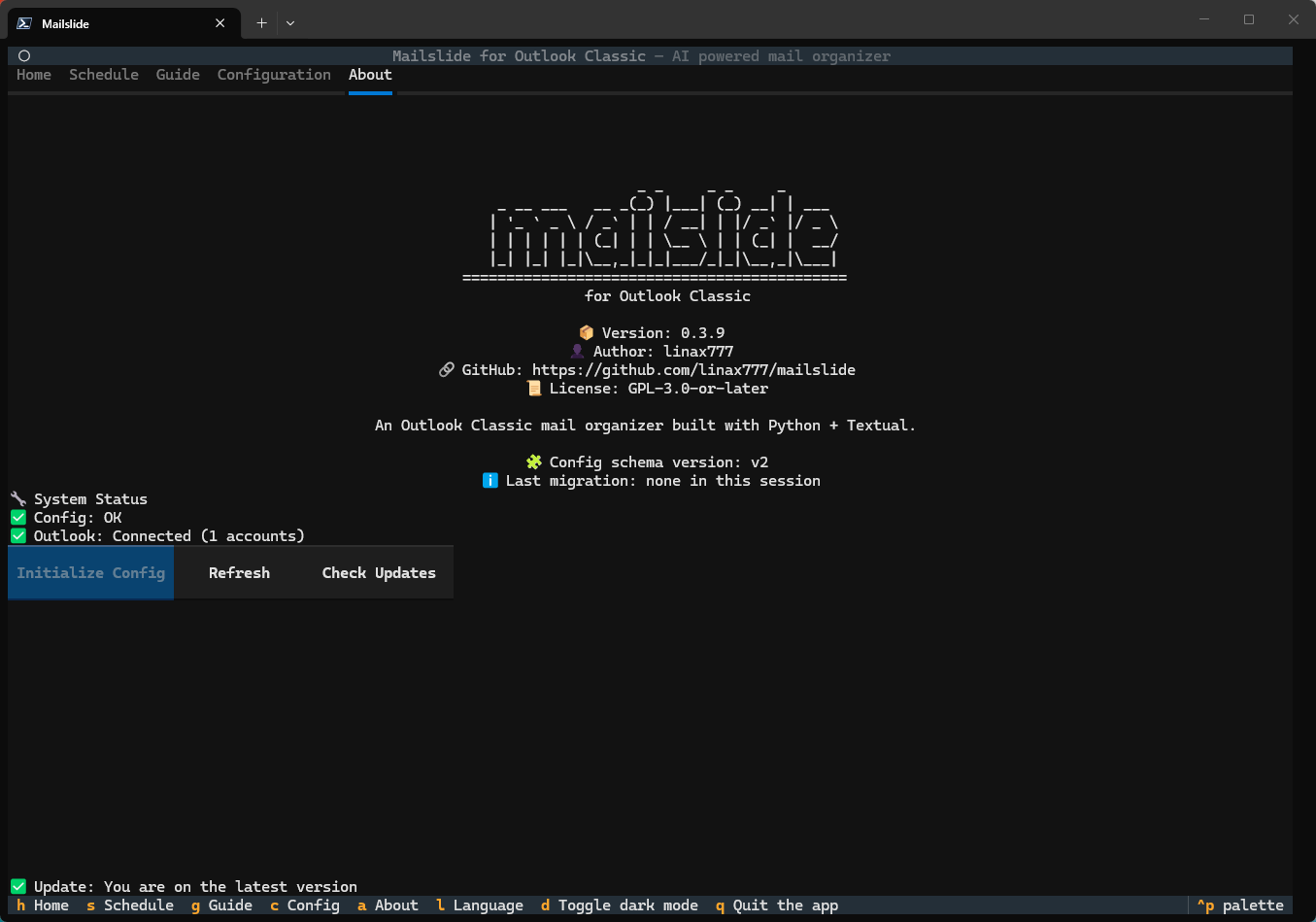
初次使用時,請到 About 分頁(按 A 或點擊頂端標籤),點擊 「初始化設定」 按鈕。
程式會自動幫您將所有的 *.yaml.sample 範本檔案複製為正式的 *.yaml 設定檔。
⚠️ (如果是原始碼模式使用者,也可不靠 TUI 直接手動複製
config/下的 sample 檔)
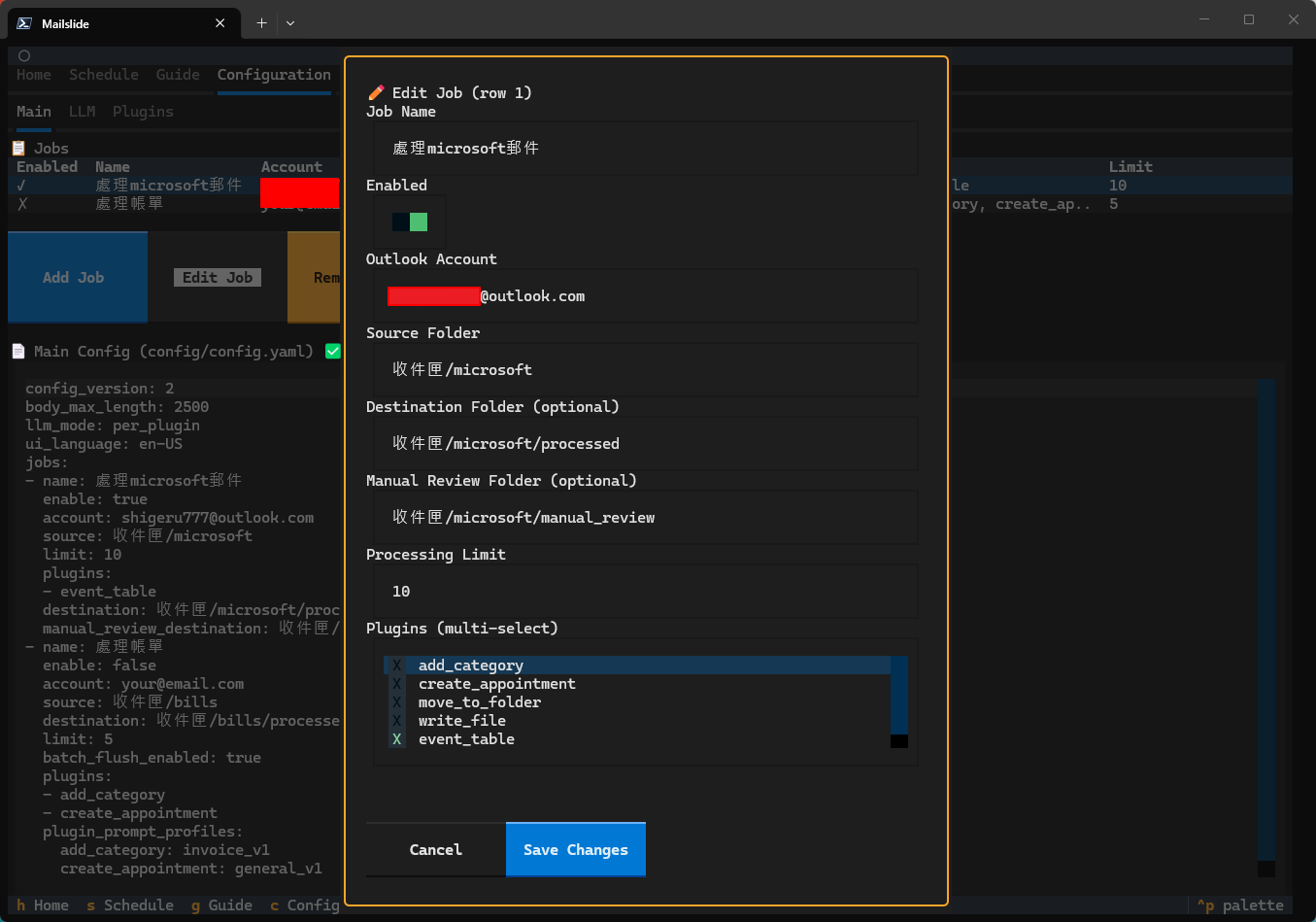
步驟 4.2 設定擷取規則 (Jobs)
切換到 Configuration → 一般設定 分頁。初次使用請務必設定要擷取的 Outlook 郵件帳號或 PST 檔案路徑。完成修改後點擊 驗證 與 儲存。
步驟 4.3 (選擇性) LLM 與外掛設定
若您的任務需要用到 AI 讀取郵件或啟動 Plugin(例如發送到 webhook): - LLM 設定:切換到 Configuration → LLM 設定,輸入金鑰後可按 「測試連線」。金鑰會透過 Windows DPAPI 安全加密儲存。 - Plugin 設定:切換到 Configuration → Plugin 設定 勾選並填妥您的所需服務表單。
步驟 4.4 執行郵件處理
回到 Home 分頁,點擊下方的 執行 按鈕,系統就會依序處理您設定的 Jobs,底下也會即時滾動處理日誌與進度!
👉 下一步 (Next Steps)
如果您想要深入了解各個功能的詳細操作,可以參考以下文件:
- 圖形介面指南 (TUI):想了解如何設定自動排程 (Schedule)、備份還原或快捷鍵操作。
- 基礎設定 (Configuration):想清楚每個設定檔參數的背後邏輯。
- 指令碼與進階開發 (CLI & Advanced):想要跨過介面,利用指令列快速單次執行。