圖形介面指南 (TUI)
💡 建議使用 Windows Terminal (開始按鈕 => 右鍵 => 終端機 或搜尋 "終端機") 執行本程式,以獲得更好的相容性與顯示效果。
使用 uv tool 安裝 mailslide後,執行 mailslide-tui 開啟 TUI 介面。
操作說明
- Tab/方向鍵:選擇
- Enter:執行
- 支援滑鼠操作點擊元件
快捷鍵
| 按鍵 | 分頁 |
|---|---|
H |
Home:執行 Jobs、查看日誌 |
S |
Schedule:設定自動排程 |
G |
Guide:使用說明 |
C |
Configuration:查看/編輯設定檔 |
A |
About:系統狀態檢查、初始化設定 |
L |
Language:切換介面語言(zh-TW / en-US) |
D |
Dark Mode:切換介面顏色(Light / Dark) |
Q |
Quit:離開程式 |
各分頁說明
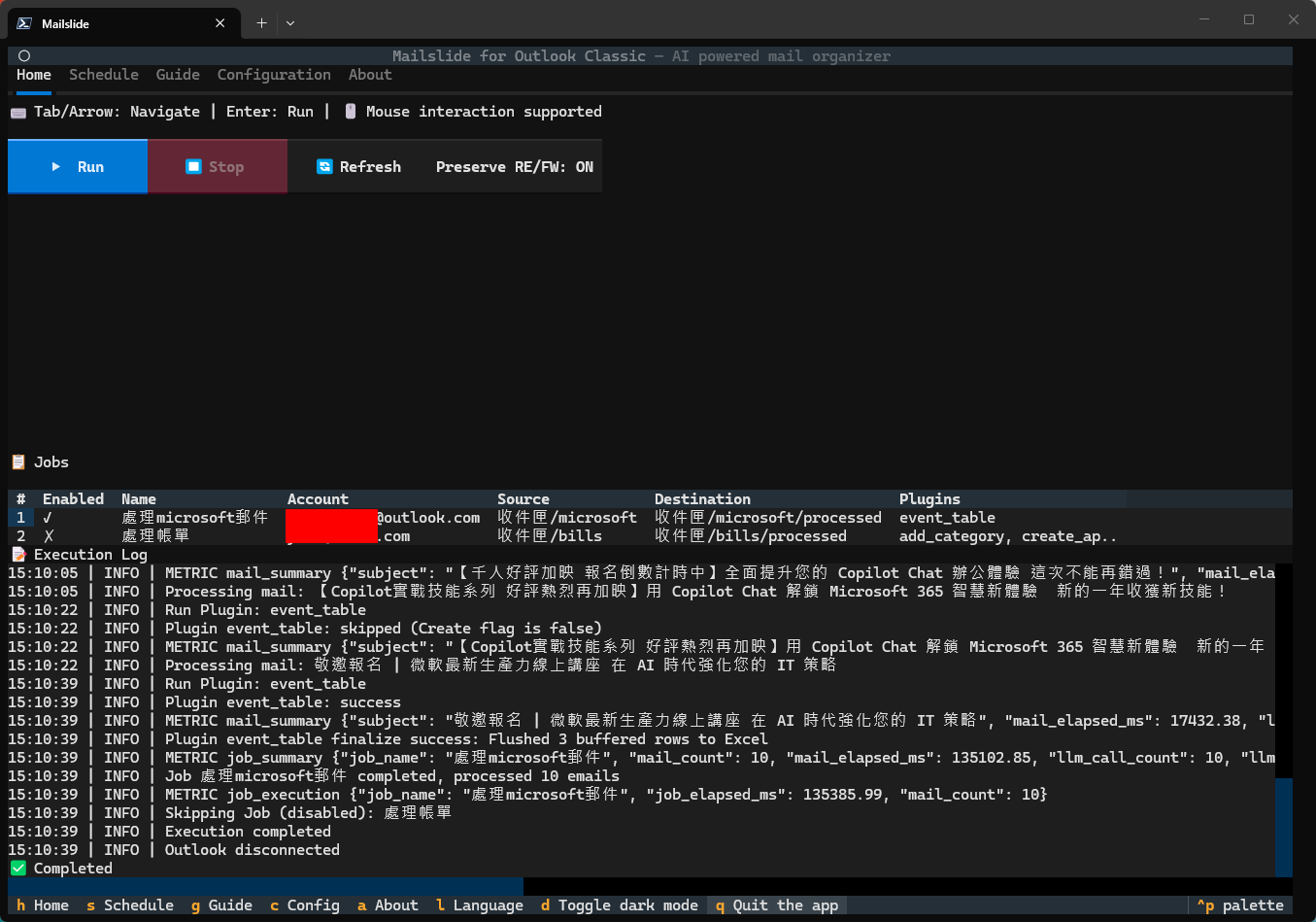
- Home:查看/執行 Jobs、查看執行日誌
保留 RE/FW: 是否保留 多次回覆/轉寄的郵件先前內容,預設ON-
-
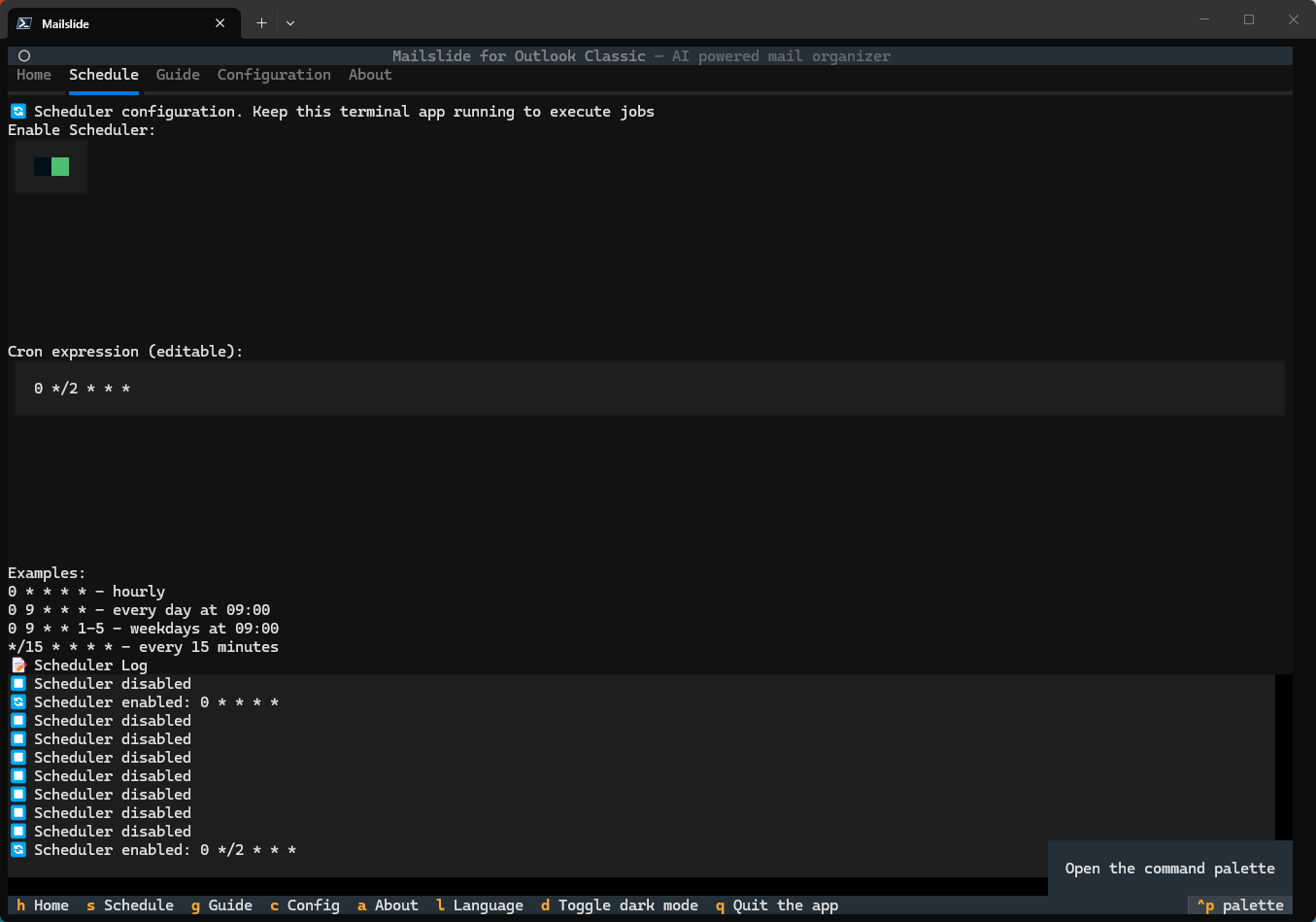
Schedule:設定自動排程
- 核心機制:排程功能是由程式內部的
pycron所驅動,無需額外設定 Windows 工作排程器。只要您在 TUI 開啟的情況下,時間一到程式就會自動在背景執行對應的 Job。 - 使用 CRON 表達式設定排程,支援
*、,、-、/。例如0 9 * * 1-5代表週一至週五早上 9 點執行。 -
-
Guide:使用說明
- Configuration:查看/編輯設定檔
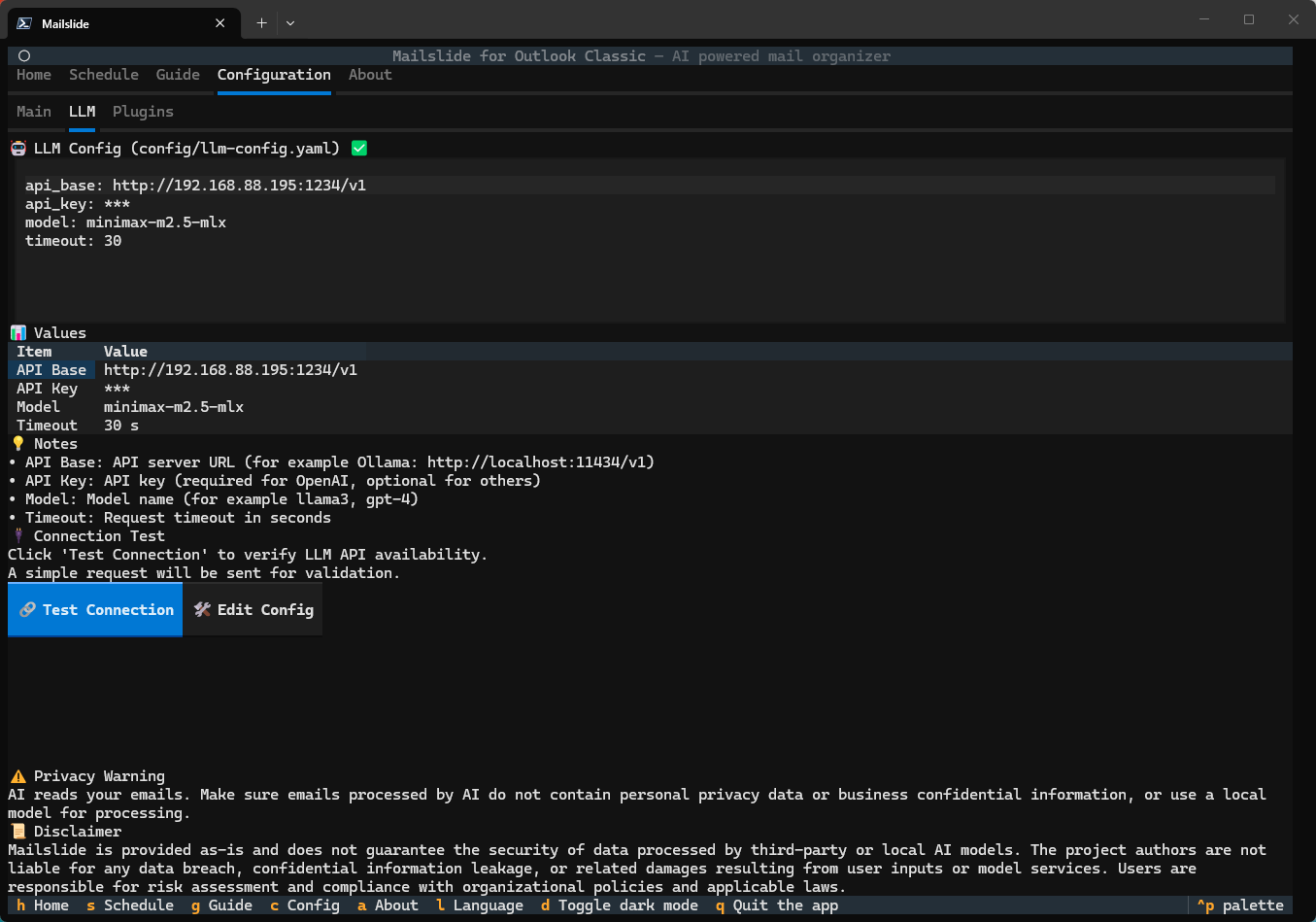
- 一般設定:可直接新增/刪除 Job、編輯/驗證/儲存主設定
- LLM 設定:可表單化編輯 LLM 設定並測試連線
- Plugin 設定:可表單化編輯各 Plugin 設定
- About:系統狀態/設定檔檢查、初始化設定、更新檢查
設定更改
- 初次使用時,到 About 分頁按一次 初始化設定,之後重啟程式
- 切到 Configuration 分頁:
- 一般設定:新增/刪除 Job、修改
config.yaml、驗證與儲存- 初次使用時,請先設定好要使用的 Output Classic 郵件帳號 or PST 檔案路徑
- LLM 設定:編輯
llm-config.yaml、測試連線- 初次使用時,請先設定好要使用的 LLM 服務
- API Key 會透過 Windows DPAPI 加密儲存,請勿將 API Key 直接寫入
llm-config.yaml,並使用 TUI 提供的表單輸入
- Plugin 設定:選 plugin 後以表單編輯
config/plugins/*.yaml
Config 儲存保護機制與還原(TUI):
- 主設定儲存前會先做 schema 與 runtime 驗證,避免把不合法設定寫入。
- 覆蓋既有檔案前會自動建立備份(如
config.yaml.bak、llm-config.yaml.bak、<plugin>.yaml.bak)。 - 重大還原教學:萬一您不小心寫壞了設定檔,導致 TUI 無法正常啟動,您可以前往程式所在目錄的
config/或config/plugins/資料夾,刪除壞掉的.yaml檔,並將最新的.bak檔案重新命名回.yaml即可恢復運作。
關於 Plugin 設定(TUI)
在 Configuration → Plugin 設定 分頁中:
- 選取 plugin
- 點擊 編輯設定
- 在 modal 內調整欄位並按 驗證 或 儲存
行為說明:
- 讀取優先順序:若
config/plugins/<name>.yaml存在,會優先載入;否則使用 sample 預設。 - 驗證層級:先做欄位必填/型別/選項檢查,再套用
_ui.validation_rules。 - 安全寫檔:儲存前會移除
_ui/_meta等保留鍵,並在覆蓋既有檔案前建立<name>.yaml.bak。 - 回退機制:若 sample 缺少
_ui,此 plugin 會維持唯讀 YAML 檢視模式。 response_json_format編輯規則:start/end(以及action)固定不可修改,其餘欄位可調整 value。